GroupNext5

日本の会社のためのグループウェア

打刻から、決算まで。

勤怠・休暇・申請・経費・給与・経理、そして社内の連絡まで。30 を超える機能がひとつのログインでつながります。会社の情報は、会社のサーバに。

デモは見本の会社のデータで、30 分ごとに元に戻ります。
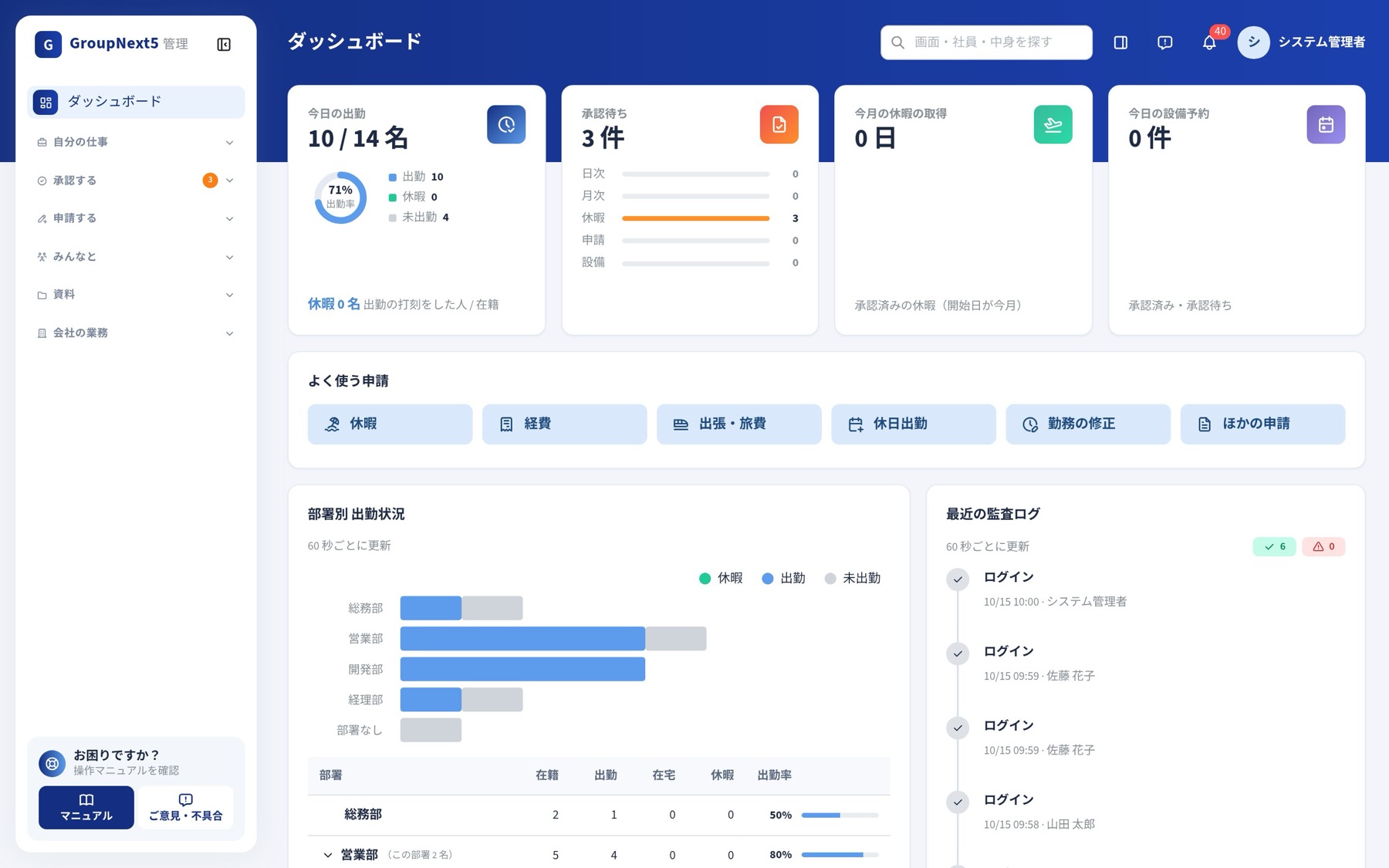
GroupNext5 のダッシュボード。今日の出勤 10/14 名、承認待ち 3 件、部署別の出勤状況
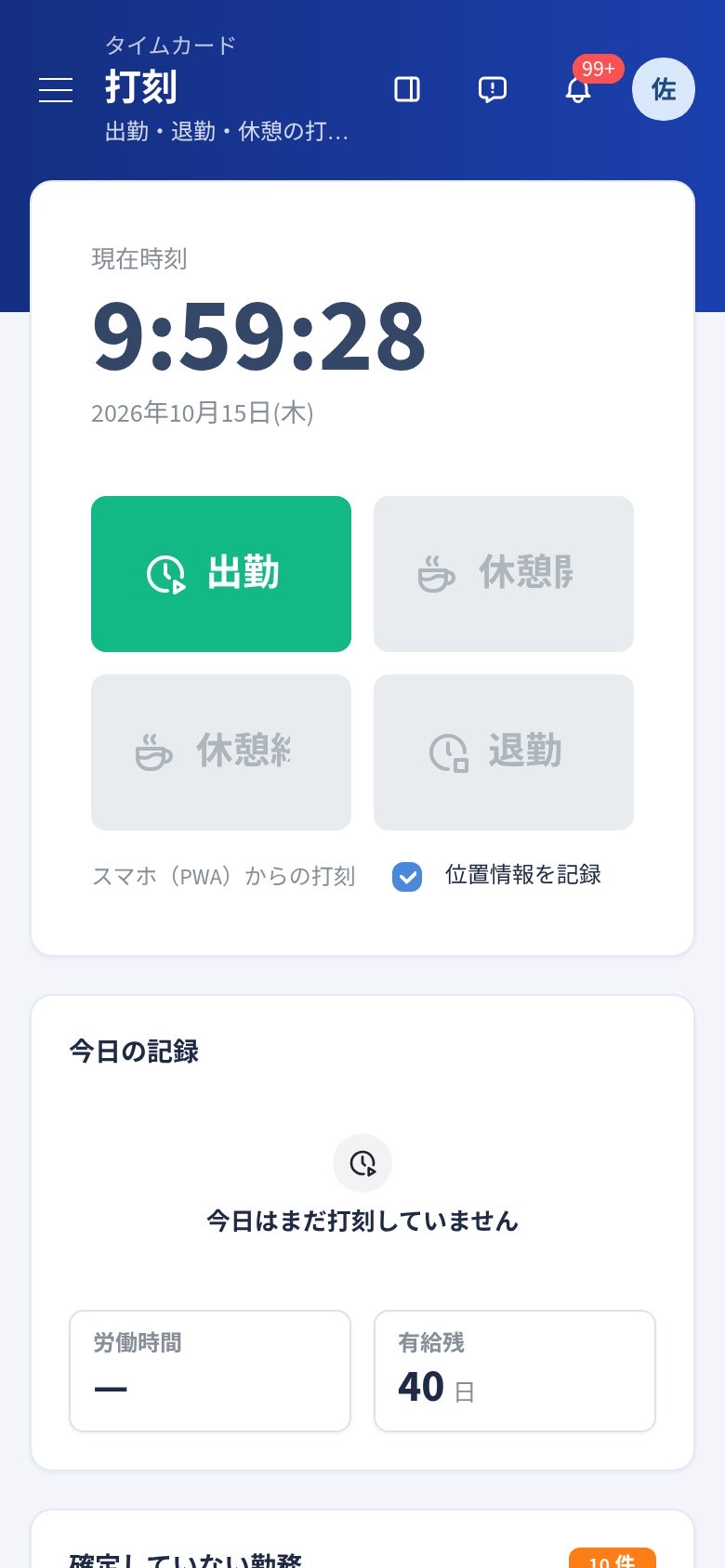
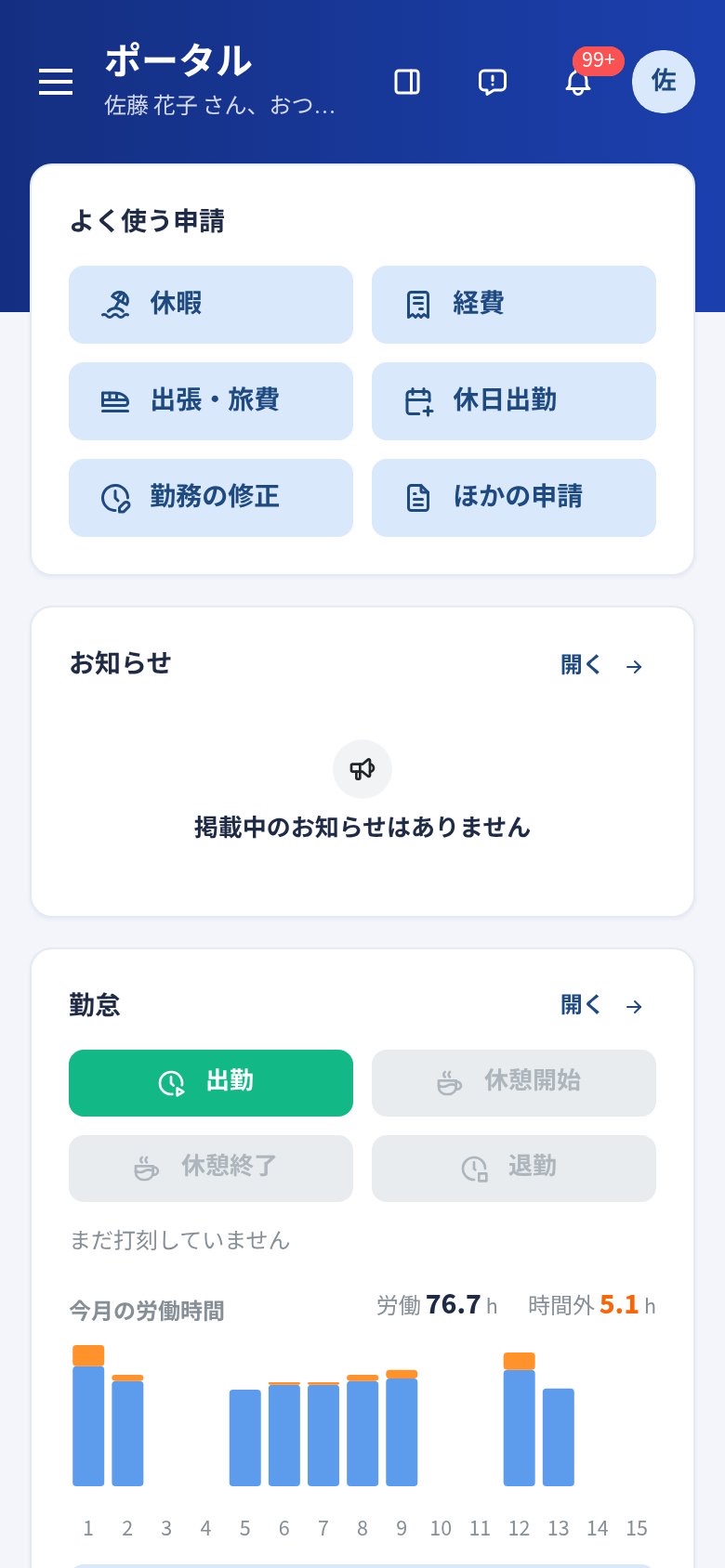
スマホの打刻の画面。出勤・休憩・退勤のボタン

選ばれる理由

ばらばらのシステムを、ひとつの流れに。

勤怠はこのソフト、経費は表計算、給与は別の会社、連絡はメール。GroupNext5 なら、打刻した時間がそのまま給与に、承認した経費がそのまま仕訳になります。

勤怠から、給与・経理まで手で写さない

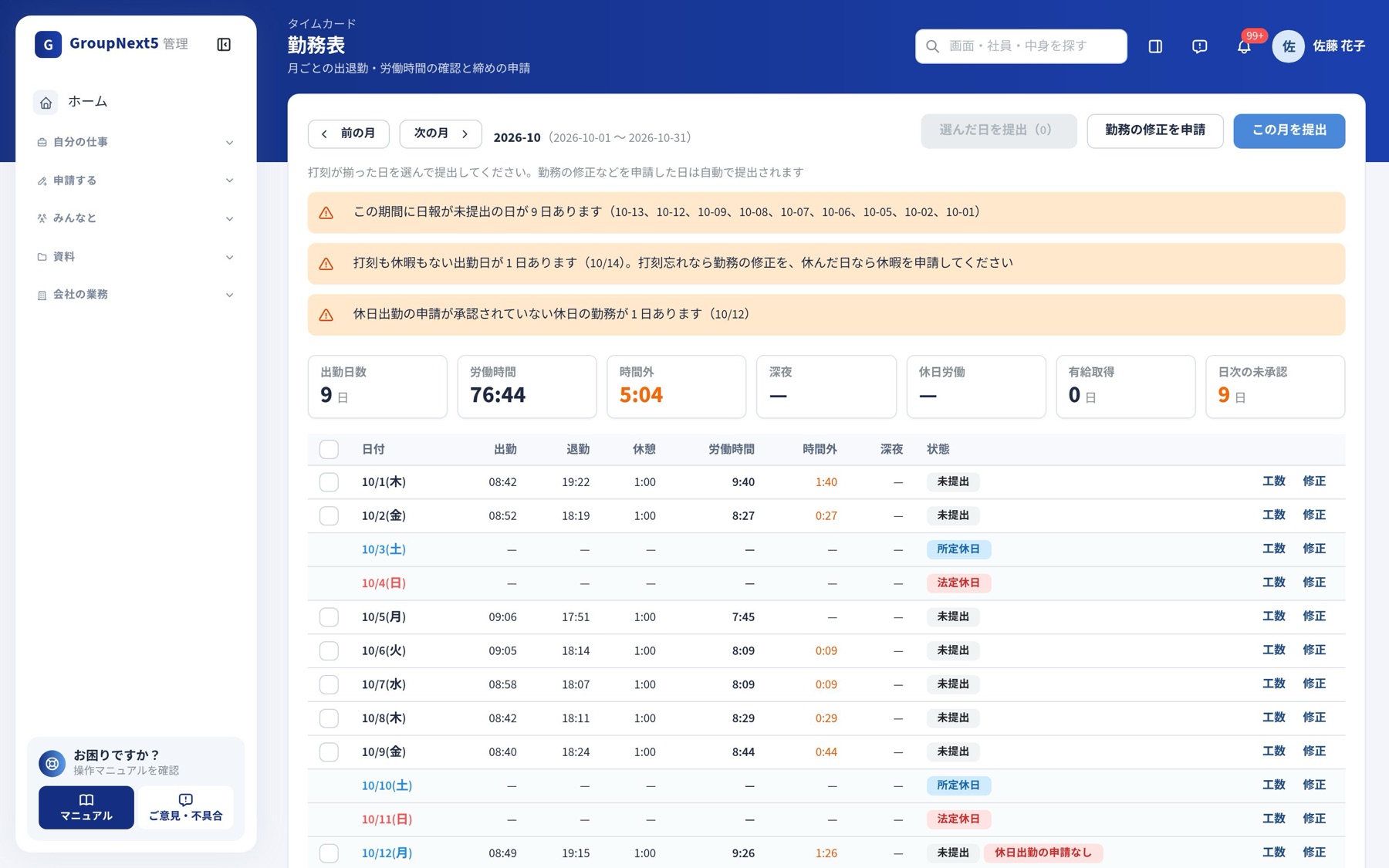
打刻 → 日次・月次の承認 → 給与の計算 → 仕訳。勤務表の時間外・深夜・休日の時間から、社会保険料と源泉所得税まで計算し、給与の明細と振込のデータを作ります。

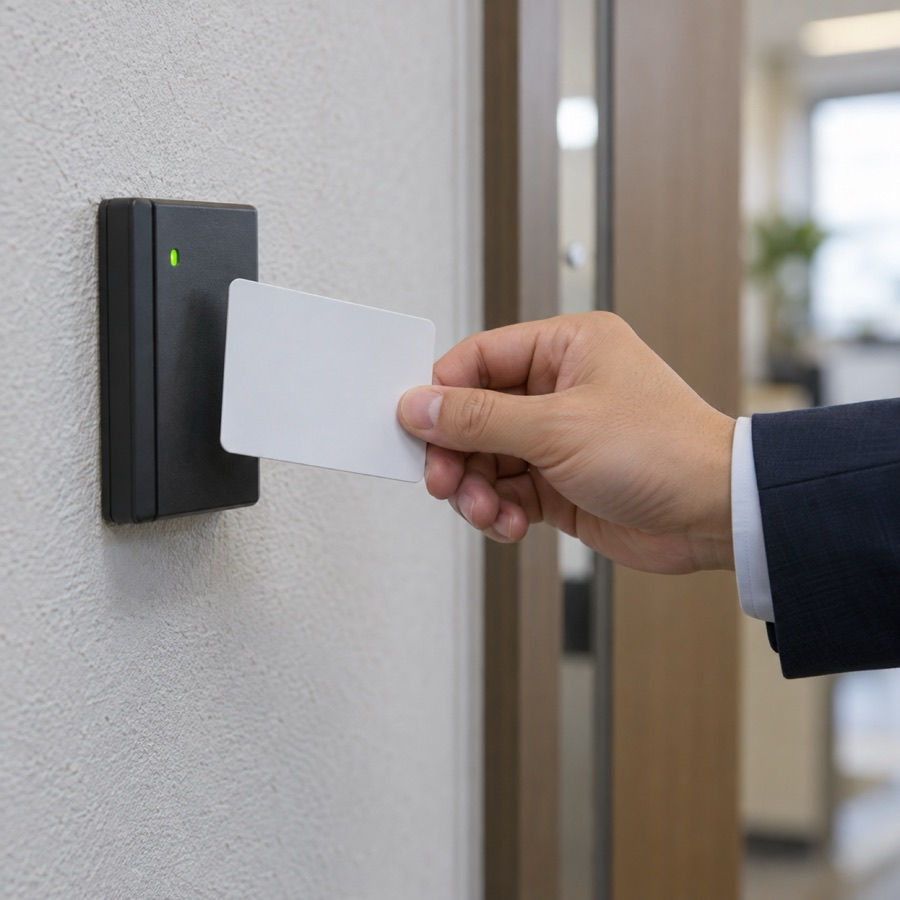
  • 打刻はスマホ・IC カード・顔・ブラウザ
  • 月の締めは、勤務表を出して承認するだけ
  • 給与・経費は承認で仕訳になり、帳簿と決算書へ
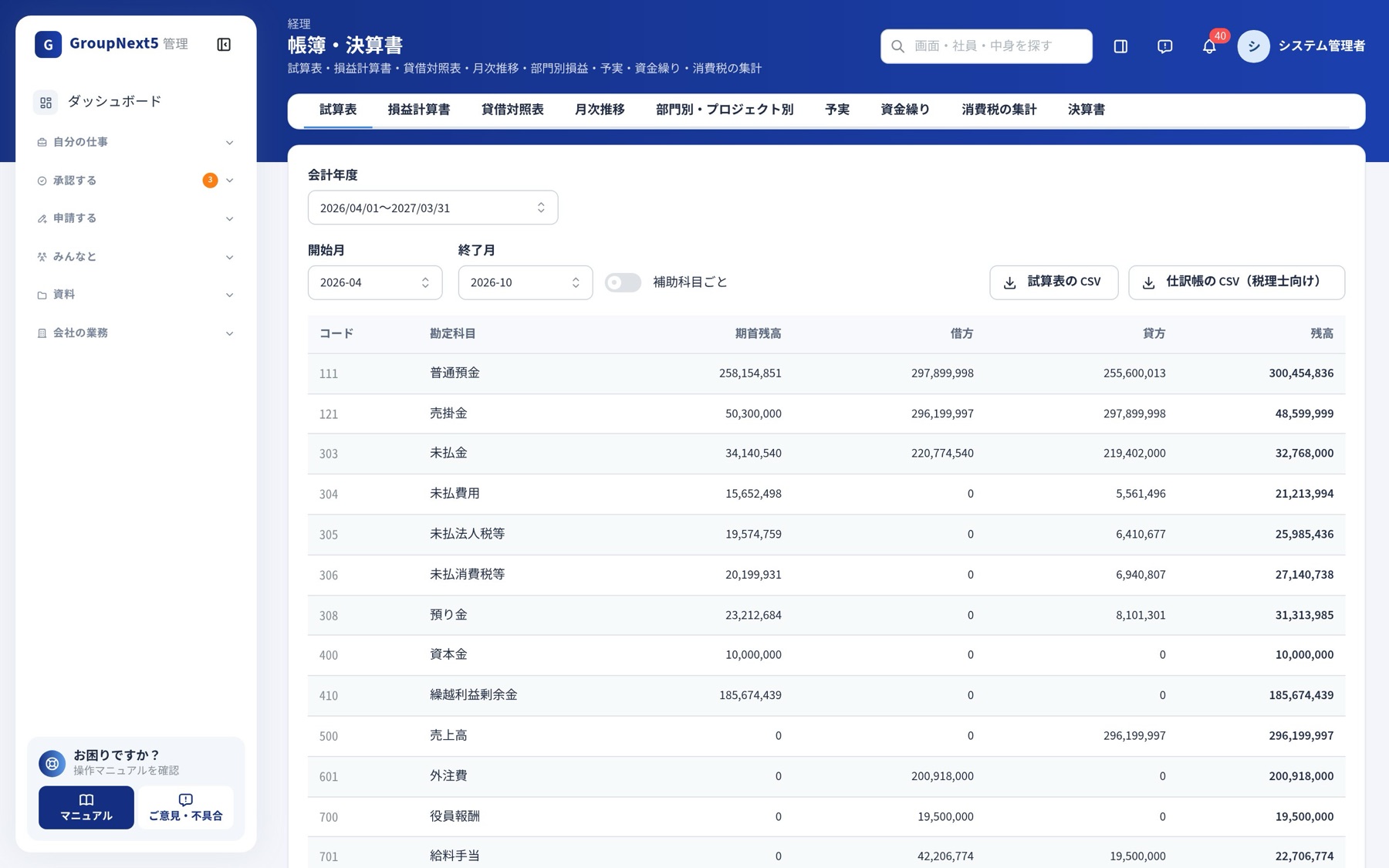
勤務表。日ごとの出勤・退勤・労働時間・時間外と、提出の状態 経理の試算表

申請も承認も、外出先のスマホで終わる

休暇・休日出勤・経費・出張・購買・稟議。申請は画面から選ぶだけ、承認する人にはすぐ知らせが届きます。差し戻しの理由も残り、直して出し直せます。
  • 多段の承認経路を、申請の種類ごとに
  • 交通費は経路と金額、領収書は写真から読み取り
  • 承認待ちの件数は、左のメニューとスマホに
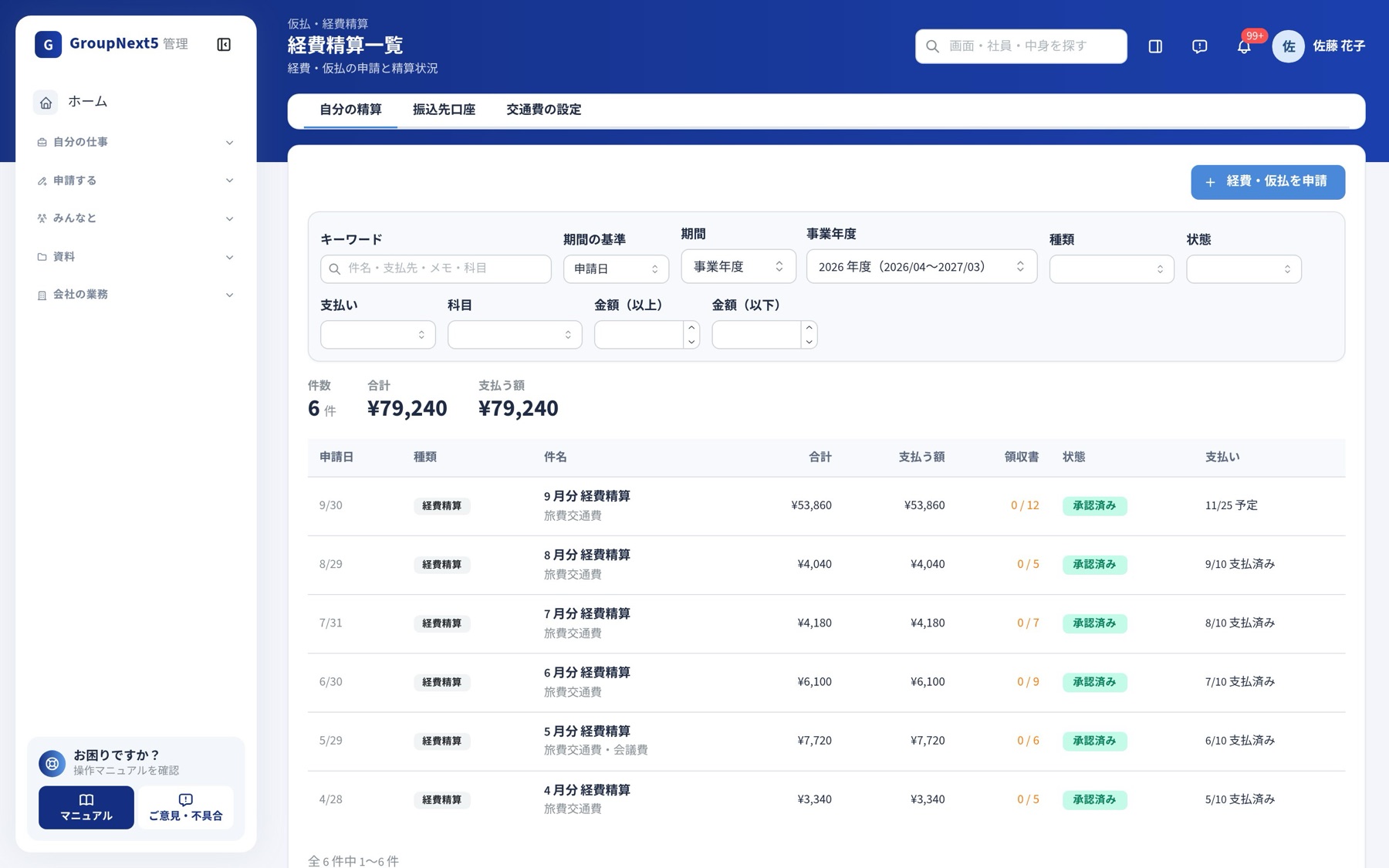
経費精算の一覧。件数・合計・支払う額と、承認済みの申請

「みんなと」の仕事も、同じ画面で

予定と会議室、社内チャット、お知らせと回覧、文書とファイル。一日のはじめのポータルに、今日のこと・承認待ち・未読がまとまります。
  • スケジュールは手元のカレンダーとも同期(CalDAV)
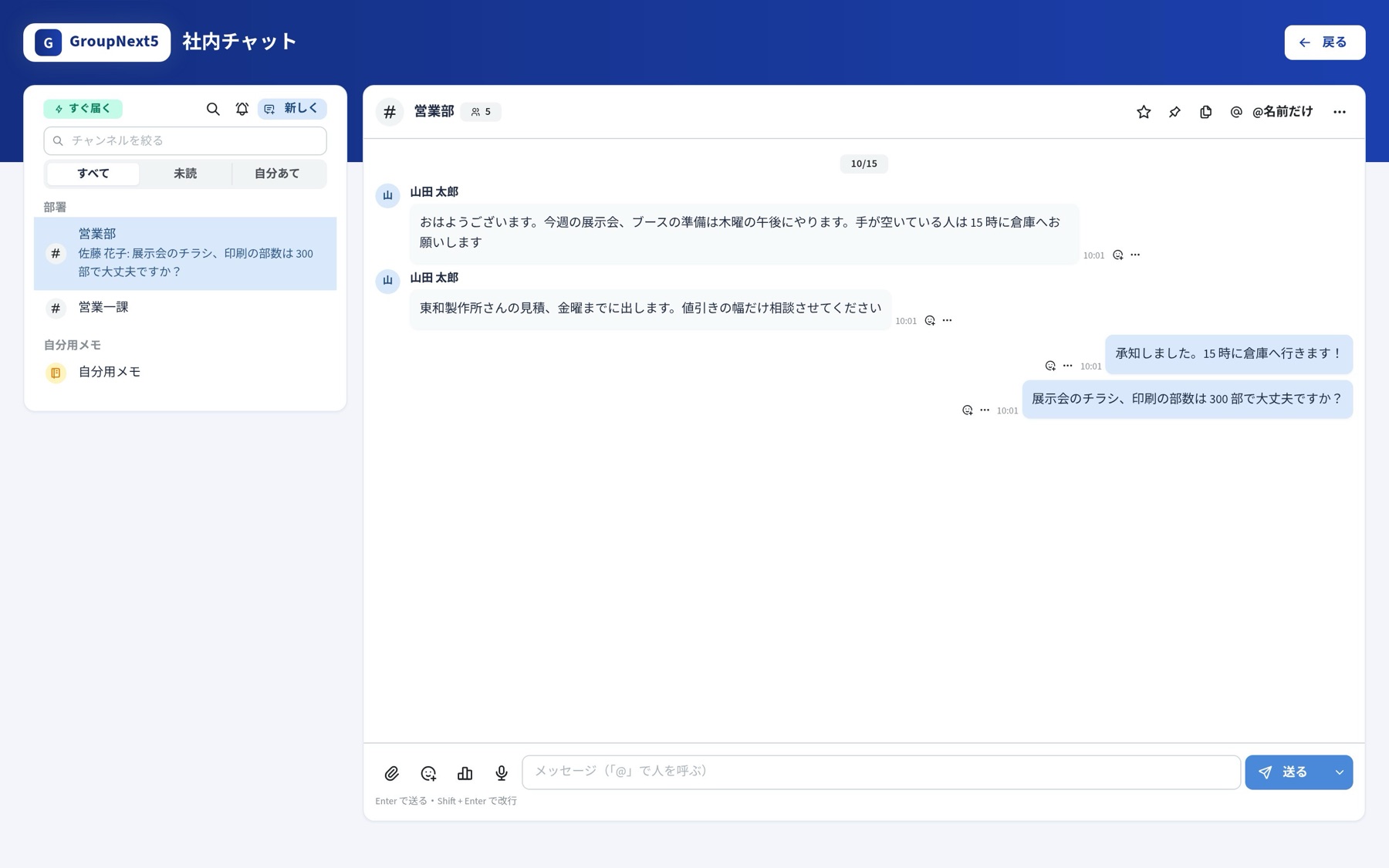
  • チャットは部署・グループ・1 対 1、@名前で呼ぶ
  • お知らせ・回覧は、だれが読んだかわかる
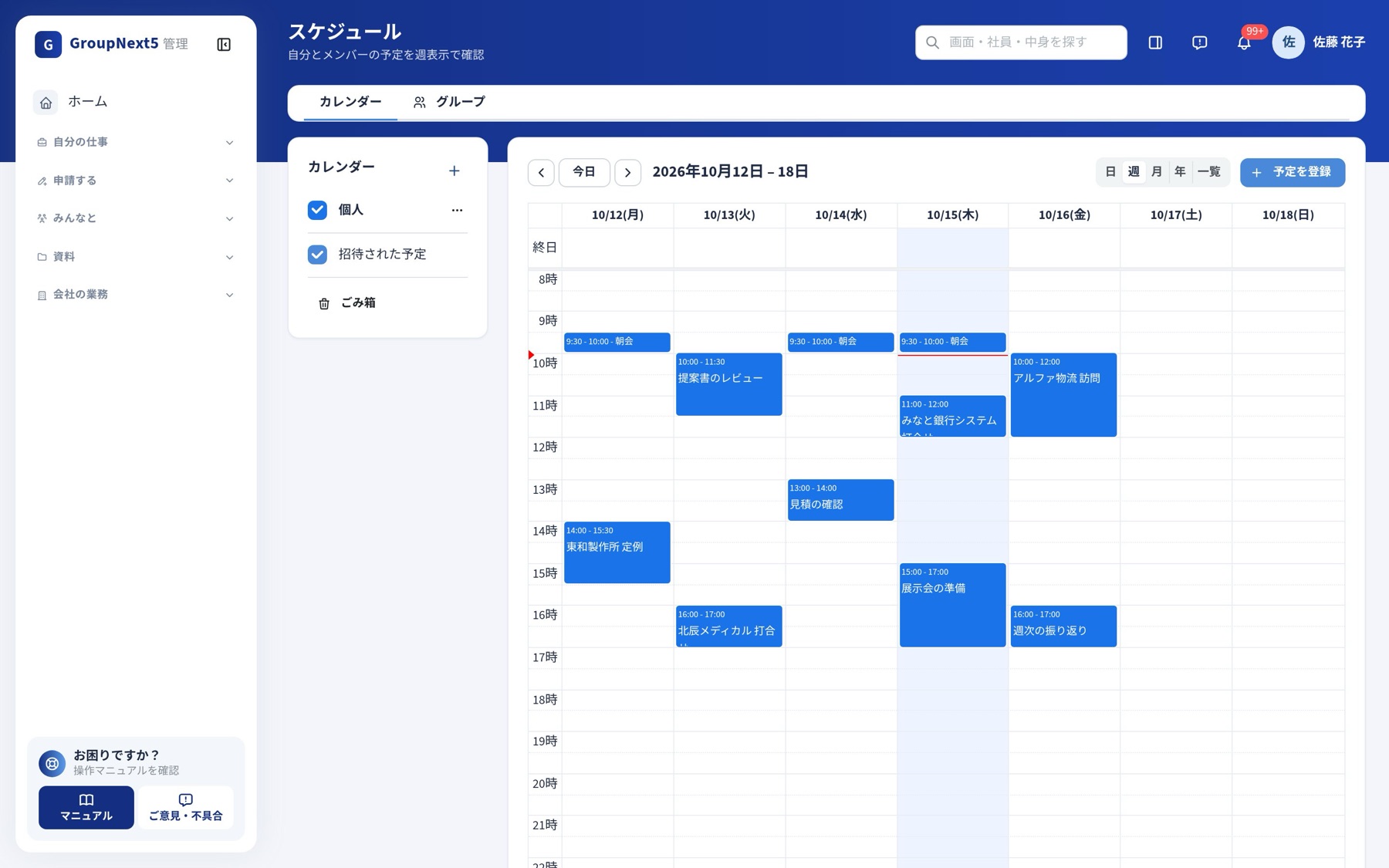
スケジュールの週の表示。朝会・打合せ・訪問の予定 社内チャット。営業部の会話

会社の一日

朝の打刻から、夕方の日報まで。

営業の佐藤さんの一日を、GroupNext5 で追ってみます。

  1. スマホで出勤

    駅から会社までの間に打刻。電波が無くても、押した時刻で残してあとで送ります。

    タイムカード
  2. 朝会、きのうの日報にコメント

    課長が日報を読んで返事。困りごとはその場で相談に。

    日報
  3. 会議室を予約して打合せ

    予定に入れると空いている部屋が出ます。参加者の予定も重ねて見られます。

    スケジュール・設備予約
  4. 出張の交通費を申請

    経路と金額を入れて申請。承認されると、支払いと仕訳まで進みます。

    経費精算・経理
  5. 案件の工数を入れる

    プロジェクトの作業時間を入れると、勤怠の時間と並べてずれを知らせます。

    プロジェクト管理
  6. 退勤して日報を提出

    月末は勤務表を出して承認。給与の計算はその勤務表から。

    タイムカード・給与

機能

使う機能を選んで、あとから足せる。

初期設定のウィザードで、会社に要る機能だけを有効にします。勤怠と休暇は必ず、そのほかはいつでも足したり外したりできます。

勤怠管理

タイムカード
スマホ・IC カード・顔・ブラウザで打刻、勤務表、日次・月次の承認、勤務管理
休暇管理
有給の自動付与と残日数、代休・振替、休業(育児・介護)
日報
今日の業務と明日の予定、工数、上長の確認とコメント

申請・経費

ワークフロー
申請書と多段の承認経路、稟議・休日出勤・出張
購買申請
物品の購入の申請と承認、予算の確認
仮払・経費精算
交通費・出張・領収書の読み取り、振込データ

経理・業務管理

経理
仕訳・帳簿・決算書、明細の取り込みと自動仕訳、予実・資金繰り
給与
勤怠から社会保険・源泉所得税を計算、給与の明細
請求書・プロジェクト
見積・請求・入金、タスク・ガント・工数と予算

コミュニケーション

ポータル
一日のはじめの画面。今日のこと・承認待ち・未読
スケジュール・設備予約
個人・グループの予定、会議室・社用車
社内チャット・ToDo・在席
部署・グループ・1 対 1、外の人も招ける

情報共有

お知らせ・回覧
既読の確認つき、順番に回す
文書管理・ファイル共有
版の管理・保存期限、社外への共有リンク
アンケート・議事録・電子会議室
回答の集計、決まったことと宿題

総務

安否確認
地震の情報で自動配信、回答の集計
行政申請
育児休業・介護休業などの手続きの書類を作り、文書管理へ
来訪者・備品・申請書
受付、貸出と棚卸、書式の最新版の配布

日本の決まりに合わせて

労務と経理の「うっかり」を、画面が先に気づく。

法の上限や期限は、申請するとき・承認するときに画面で確かめます。担当の人が表を見比べなくても大丈夫です。
  • 36 協定休日出勤の申請で、時間外と休日労働の上限(月 100 時間未満・2〜6 か月平均 80 時間)を確かめる
  • 年 5 日の有給取得が足りない人に期限まで知らせる。出勤率 8 割・比例付与も自動
  • 育児・介護休業取れる期間と回数を確かめ、休業中の給与の日割りと社会保険料の免除まで
  • 電子帳簿保存法証憑を取引日・金額・取引先で探せる形で保存。保存期限まで消せない
  • インボイス登録番号を入れた請求書。消費税の集計
  • 給与の計算標準報酬月額・料率・源泉徴収税額表から計算し、全銀の振込データまで
スマホの打刻の画面
スマホのポータルの画面

スマホ

現場からも、外出先からも。

iPhone・Android の「勤怠・日報」アプリと「チャット」アプリ。会社の GroupNext5 の画面に出る QR コードを読むだけでつながります。ブラウザのスマホの画面でも使えます。

スマホで打刻
IC カードで打刻
打刻した場所
会社が決めたときだけ、打刻を押した瞬間の位置を残します
電波が無くても
押した時刻で残し、つながったら送ります
本人の確かめ
日報や勤務表を開くときに Face ID などで確かめられます
なくしたスマホ
管理者が、その端末だけを止められます

安心

会社の情報は、会社のサーバに。

社員の勤怠・給与・帳簿を、外のサービスに預けずに使えます。

ログイン

社内の LDAP・Active Directory。二要素認証とパスキー(Touch ID・Windows Hello)。社内の IP からだけ、も選べます。

権限

機能ごとに「管理者・設定者・承認者・スタッフ」。部署ごとの既定と、人ごとの例外。

記録

だれが・いつ・何をしたかを監査ログに。ログインの記録とあわせて探せます。

備え

暗号化したバックアップを、画面から取って戻せます。更新も画面から。

つなぐ

CalDAV・CardDAV、freee、IMAP のメールサーバ、社内の AI。

移す

今の社員・勤怠・仕訳・有給の残りを取り込むデータ移行のウィザード。

置き方

会社に合わせて、2 つの置き方。

どちらも機能は同じです。人数と使う機能をうかがって、お見積りします。

自社で持つ

自社のサーバに置く

社内のサーバや、会社で契約したクラウドのサーバに入れます。

  • LAMP(Apache・PHP・MariaDB)か Docker
  • 社内の LDAP・Active Directory とつなぐ
  • 更新・バックアップは画面から
  • インストールと初期設定のウィザードつき
お見積り・ご相談

任せる

弊社が用意するサーバで使う

サーバの用意と更新は弊社が。ブラウザとスマホですぐに使えます。

  • サーバの準備・更新・バックアップは弊社
  • 会社ごとに分けた環境
  • あとから自社のサーバへ移すこともできます
  • 初期設定・データ移行もお手伝い
お見積り・ご相談

導入の流れ

ご相談から、使いはじめるまで。

機能の選び方から、今のシステムのデータの移し方まで、担当がご一緒します。画面を見ながらのご相談もできます。

  1. ご相談人数・使いたい機能・今のシステムをうかがいます
  2. デモで確かめる見本の会社で、社員・承認者・管理者の画面を触ります
  3. お見積り置き方と機能に合わせてお出しします
  4. 初期設定ウィザードで会社・組織・勤務・休暇・承認の経路を決めます
  5. データ移行社員・勤怠・仕訳・有給の残りを取り込んで、使いはじめ

よくある質問

よくある質問

使う機能だけを選べますか?

はい。初期設定のウィザードで要る機能だけを有効にし、あとから足したり外したりできます。タイムカードと休暇管理はいつも使います。

今使っているシステムのデータを移せますか?

社員・部署の履歴・取引先・仕訳・試算表・有給の残りなどを、データ移行のウィザードで取り込めます。取り込む前に中身を確かめられます。

スマホだけでも使えますか?

打刻・日報・申請・承認・チャットは、スマホのアプリかブラウザで使えます。経理や設定などの細かい作業はパソコンの画面がおすすめです。

社内の AI とつなげられますか?

社内に置いた AI(QA サーバ)とつなぐと、操作の質問への答え、日報・議事録の要約、領収書・請求書の読み取りに使えます。デモでは AI は使いません。

更新はどうしますか?

新しい版は管理者の画面に知らせが出て、画面から更新できます。更新の前に自動でバックアップを取ります。

自社にサーバが無いのですが。

弊社が用意するサーバで使えます。あとから自社のサーバへ移すこともできます。

まずは、触って確かめてください。

見本の会社「グループネクスト商事」で、社員・承認者・管理者のどれでも入れます。データは 30 分ごとに元に戻ります。

デモに入る人(パスワードはどれも gn5-demo-2026)
入る人ユーザ名
社員(打刻・日報・申請)demo-staff
承認者(承認・勤務管理)demo-boss
管理者(設定・経理・給与)demo-admin